
商品建檔
建立商品、多規格、階梯價、時價、分類與單位,以及用 Excel 大量匯入
這份說明怎麼在徠能建立與管理商品。適合要上架新商品、調整價格、或處理商品圖片時查閱。
登入後台後,點左側選單的「商品」會進到「商品管理」頁面,上方有 5 個分頁:商品、今日價格、分類、單位、規格模板。
新增商品的第一步:選單規格還是多規格
按「新增商品」之後,系統會先問你這個商品是單規格還是多規格:
- 單規格商品:只有單一價格,例如一包米、一瓶油、一盒蝦。
- 多規格商品:同一個商品底下有好幾種規格,各自獨立標價,例如鮭魚分大尾 / 小尾、茶葉分 150 克 / 300 克。
這個選擇一旦儲存就不能再改。 單規格商品事後沒辦法改成多規格,多規格也沒辦法改回單規格。如果選錯了,做法是把選錯的商品下架、另外建一個新商品,不能直接轉換。
多規格商品最多可以設定 2 組規格條件(例如「重量」與「口味」兩組),系統會自動把兩組的選項交叉組合出所有規格(例如重量 2 種 × 口味 3 種 = 6 種規格)。
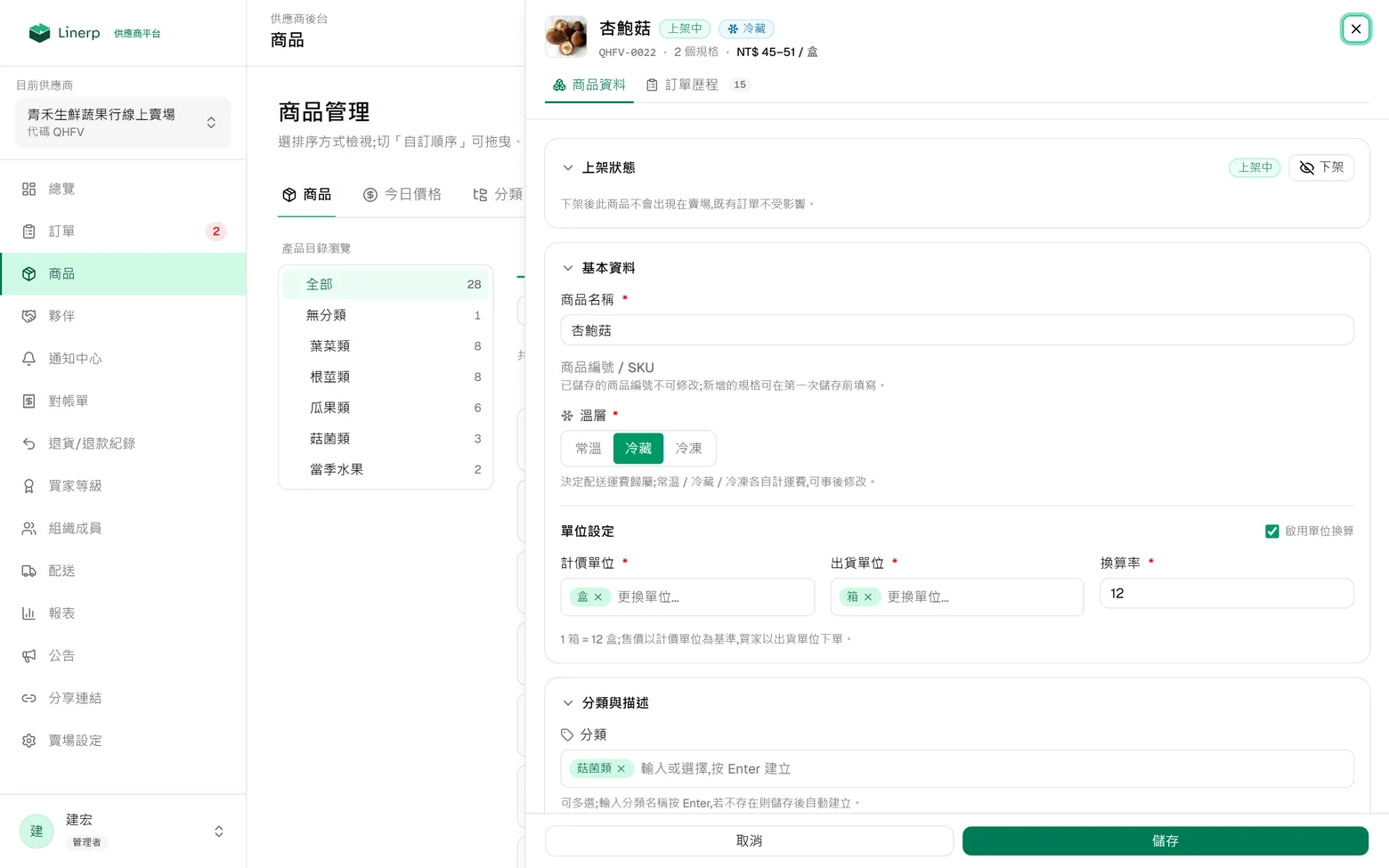
基本資料要填什麼
- 商品名稱:必填。
- 商品編號(SKU):選填,留空的話系統會在儲存時自動幫你帶入一組流水號。商品編號一旦儲存就不能再修改,如果要改,只能新增規格(多規格商品才能新增規格,單規格要改編號需重建商品)。同一個供應商底下的商品編號不能重複。
- 分類:可以選擇既有分類,也可以直接打字輸入新分類名稱,存檔時系統會自動幫你建立這個新分類。
- 溫層:常溫 / 冷藏 / 冷凍,建立商品時一定要選,預設是常溫。這個設定唯一的用途是計算運費——系統依商品的溫層套用你在 運費設定 訂的運費矩陣,不影響其他任何流程。
- 計價單位 / 出貨單位:計價單位是商品標價的單位(例如「包」),出貨單位是買家實際下單的最小單位(例如「串」)。如果一個出貨單位等於好幾個計價單位(例如 1 串 = 10 包),就要開啟「啟用單位換算」,填入換算率(必須大於 1);如果兩個單位其實是同一件事,不要開啟換算,系統會讓計價單位與出貨單位維持相同。
商品是不是要用「時價」
如果你的商品是那種價格每天浮動的類型(常見於生鮮水產),可以在商品層開啟「時價商品」標記。開啟後:
- 這個商品的所有規格都會用時價模式計價,不能再設定固定的階梯價或買家等級專屬價(因為時價本身每天就會變動,跟這兩種「固定折扣」的邏輯會衝突)。
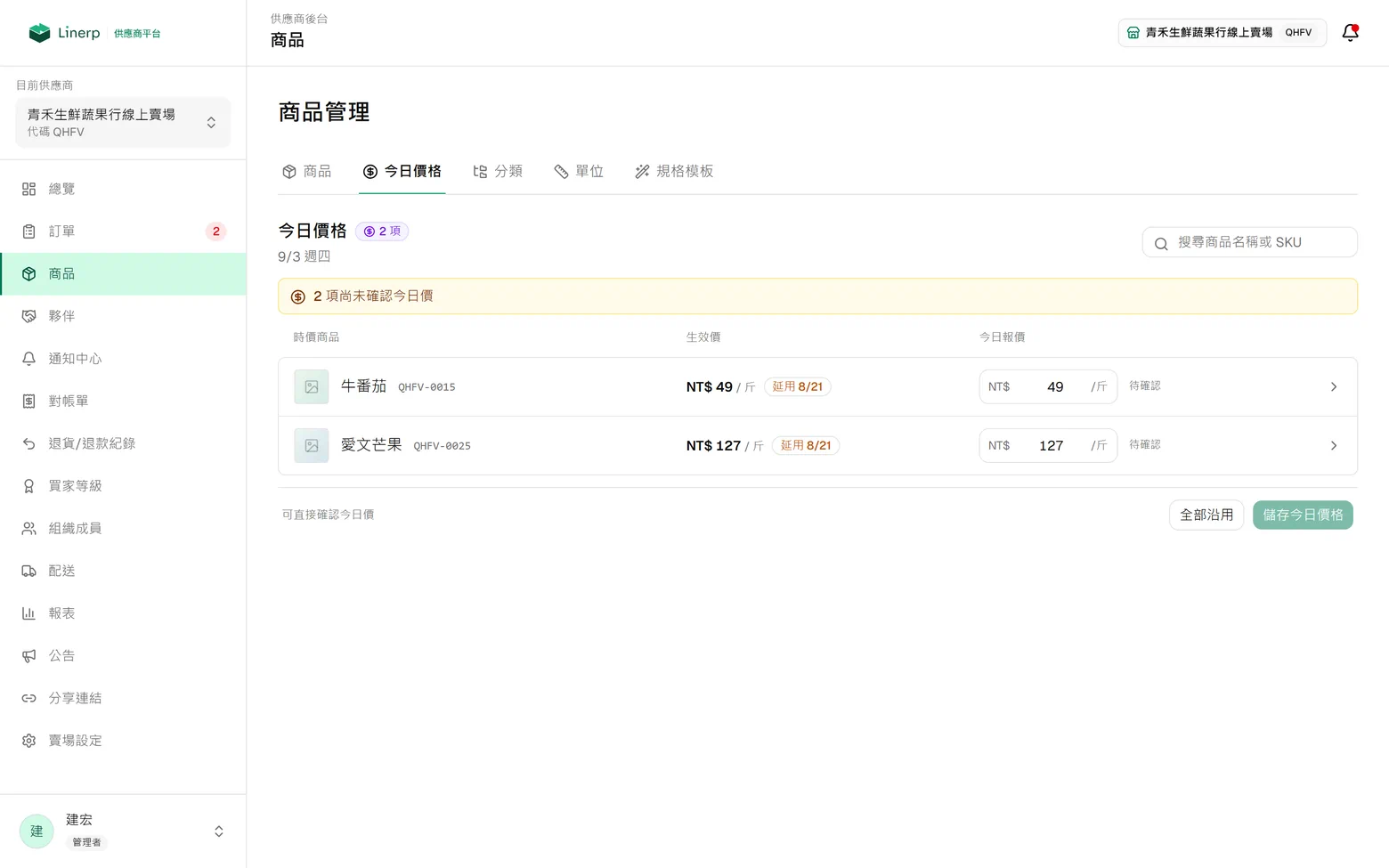
- 你需要每天到「今日價格」分頁,針對當天要出貨的時價商品逐一輸入今天的價格,系統才會用今天的價格去計算買家看到的金額與下單金額。
- 如果你當天忘記去更新價格,系統不會擋你,也不會提醒你必須更新——它會直接沿用上一次你輸入的價格,買家看到的價格就會是「最近一次」的報價而不是真正的今天行情,需要你自己記得每天上去更新。
「今日價格」分頁會列出所有時價商品,可以逐項輸入今天的價格,也有「全部沿用」的功能,把還沒報價的項目直接套用它們最近一次的生效價。
買多便宜(階梯價)與買家等級專屬價
這兩個都是選填的加價功能,時價商品不能用:
- 階梯價(買多便宜):設定買滿多少數量,單價就自動降到你指定的價格,最多可以設 5 個階梯。門檻的數量單位是「出貨單位」,多規格商品的門檻是所有規格共用同一組,但每個規格自己填各階的價格(可以留空表示這個規格這一階不降價)。每一階的價格都不能高於原售價,且後面的階梯一定要比前面的階梯更便宜(嚴格遞減),系統存檔時會檢查這點。
- 買家等級專屬價:針對特定買家等級(例如 VIP)設定的專屬單價,只有那個等級的買家看得到。專屬價不能設得比原售價高。這個功能要先在 合作夥伴與買家等級 建立至少一個買家等級之後,商品編輯頁才會出現可以填的欄位;兩邊(商品編輯頁與買家等級頁)改的是同一份資料,改哪邊都一樣。
如果一筆訂單同時符合階梯價與等級專屬價,系統會自動取比較便宜的那個價格,再套上該等級的整單折扣。
商品圖片
- 商品圖庫:1 張主圖 + 最多 6 張附圖(總共最多 7 張)。上傳的第一張圖片會自動變成主圖,之後也可以手動改設哪一張是主圖。建議圖片比例 1:1,格式限 JPG / PNG / WebP,單張檔案 20 MB 以內。
- 規格組合圖(只有多規格商品才有):可以選擇要不要「綁定規格圖片」,綁定的話,每一種規格組合都可以各自上傳一張專屬圖片(例如 2 組規格交叉出 6 種組合,就可以傳 6 張圖)。不綁定的話,所有規格共用商品圖庫的圖片。
上架與下架
商品建立完成後預設是下架狀態,確認資料都填好之後,你需要手動把它切成上架,買家才看得到。下架不會刪除商品,也不會影響這個商品過去已經成立的訂單,只是暫時不出現在賣場裡。你可以在商品列表每一列直接點狀態標籤切換上架 / 下架,不用打開商品詳情。
刪除商品
商品可以刪除,但已經有買家下單買過的商品刪不掉,系統會提示你改用「下架」代替刪除。刪除是可以復原的軟性刪除,歷史訂單裡的商品紀錄不會因此消失。
複製商品
想建立類似的商品時,可以用「複製」功能,系統會把原商品的名稱、售價、規格等資料都帶到新增頁面,但商品編號會清空(要嘛留空讓系統重新配號,要嘛自己填一個新的,不能沿用舊的),而且複製出來的新商品預設是下架狀態,你確認過所有內容並修改需要調整的地方(例如把名稱後面的「(複製)」拿掉)之後,再按下「建立商品」才會真的產生一個新商品。
商品清單怎麼看
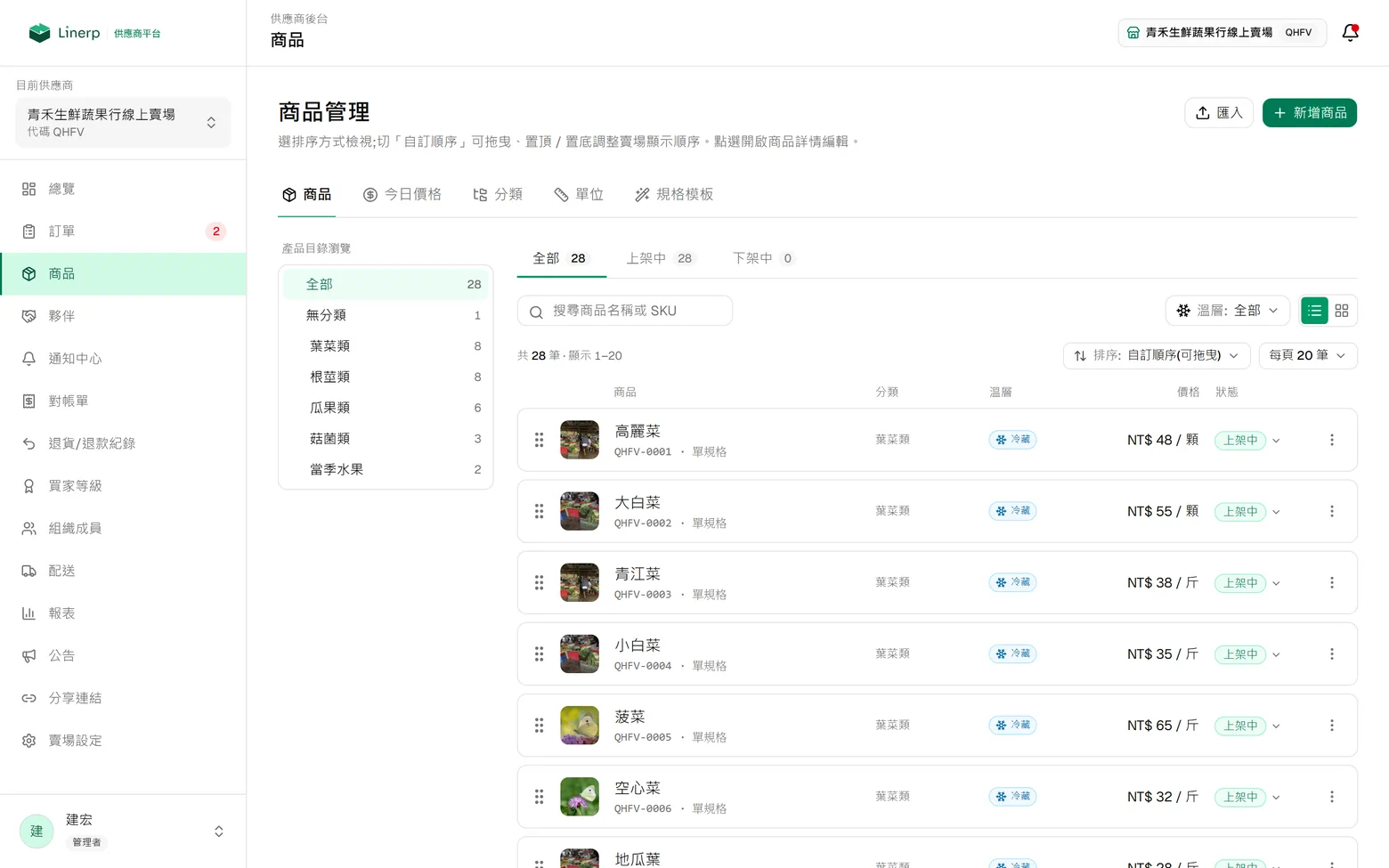
商品管理頁面左側有分類樹可以篩選,上方可以切換「全部 / 上架中 / 下架中」,也可以用溫層篩選、關鍵字搜尋商品名稱或編號。排序方式預設是「自訂順序」,這個模式下可以直接拖曳商品調整在賣場中的顯示順序,也可以用選單裡的「置頂」「置底」快速調整;如果改用其他排序方式(例如依名稱、依價格),就會暫時停用拖曳功能,要切回「自訂順序」才能再手動調整位置。
分類、單位、規格模板
這三個是輔助商品建檔的字典資料,在「商品管理」頁面各自有獨立分頁可以管理:
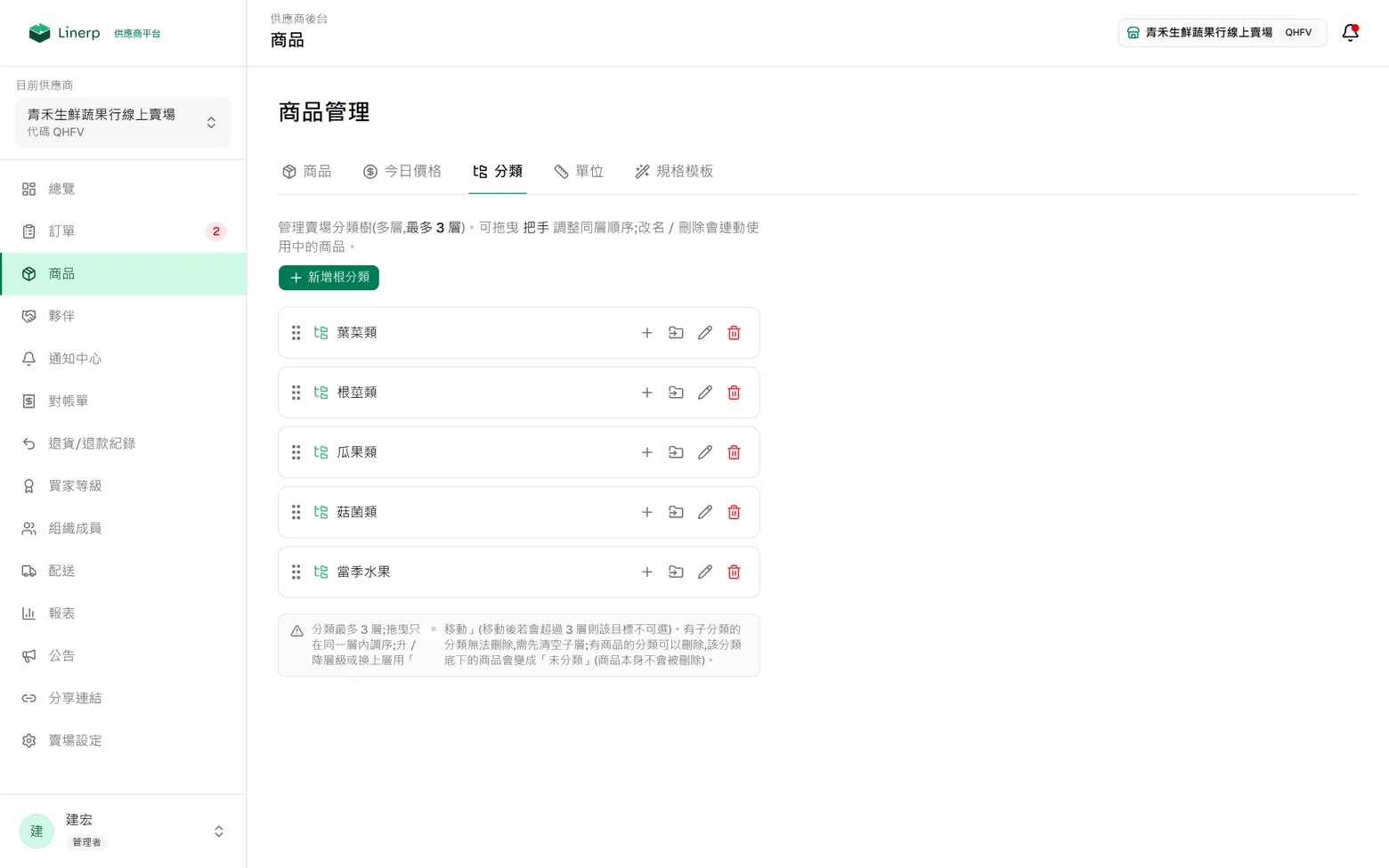
- 分類:最多分 3 層,同一層底下的分類名稱不能重複。有子分類的分類刪不掉,要先處理完子分類;刪除一個已經有商品在用的分類,商品不會被刪除,只會被移出這個分類、變成「未分類」。
- 單位:你自訂的計價 / 出貨單位名稱庫,同一個供應商底下名稱不能重複。正在被商品使用的單位刪不掉,要先把用到的商品改用別的單位。改單位的名稱不會回頭改動已經套用這個單位的商品文字。
- 規格模板:把常用的規格組合(例如「重量:600g / 350g」)存成模板,之後新增多規格商品時可以直接套用,不用每次重打一遍。套用模板只是把選項複製過去給你編輯,商品跟模板之間沒有綁定關係,之後不管改模板或改商品,都不會互相影響對方。
大量匯入商品
如果一次要上架很多商品,可以在「商品」分頁用「匯入」功能,流程是:
-
下載「範本包」(一個壓縮檔,裡面有填寫說明、範例 Excel、圖片資料夾)。
-
依範例把商品資料填進 Excel,商品圖片放進圖片資料夾,填完後把 Excel 跟圖片資料夾一起重新壓成一個 ZIP 檔。
Excel 裡最容易填錯的兩件事:
-
多規格商品怎麼綁在一起:靠「商品名稱」。同一個商品的那幾列,商品名稱填一模一樣,系統就會把它們併成一個商品的多種規格。名稱沒跟別列重複的,就是一個單規格商品。反過來說,兩個不同的商品不要取一樣的名字 —— 如果它們的分類、單位、溫層填得不一樣,匯入時會被擋下來提醒你。
-
商品編號:每一種規格各自的編號(就是你自己的貨號),可以各填各的,也可以留空讓系統自動配號 —— 跟單筆新增商品的規則一樣。有填的話同一個供應商底下不能重複。
-
兩組規格條件要把所有組合都列出來:例如顏色 2 種 × 尺寸 2 種,就要填滿 4 列(白/M、白/L、黑/M、黑/L),少一列會被擋下來。這跟你在平台上手動建多規格商品一致 —— 那邊是系統自動幫你交叉組合出全部,匯入則要自己列。
-
圖片有兩欄:「圖片檔名」是整個商品共用的圖庫(可填多張、逗號分隔,第一張是主圖);「規格圖檔名」是那一種規格自己的圖,只能填一張,買家選到該規格就會看到它 —— 單規格商品沒有規格組合可以綁,這一欄請留空。兩欄的檔案都放在 images/ 資料夾。
-
上架欄留空 = 下架,跟單筆新增商品一樣 —— 先建好、自己檢查過再上架,免得整批資料一寫入就直接對買家開賣。要匯入後立刻開賣的話,那一欄填 Y。
-
商品說明選填,會顯示在買家看到的商品頁;同一個商品的各列要填一樣的內容。
另外,匯入只會新增商品,不會更新既有商品。填的商品編號如果已經在賣場裡,那一列會被擋下來;要改既有商品的價格、或幫它加一個新規格,請到商品頁編輯。
-
-
上傳這個 ZIP 檔,系統會先做完整檢查,如果有錯誤會列出詳細的錯誤清單(可以下載成 Excel),你可以照著清單修正後重新上傳。
-
完全沒有錯誤時,系統會顯示預覽摘要,你確認沒問題後按確認,系統才會真的把商品寫入賣場。
同一時間只能有一個匯入任務在進行,前一個還沒完成(或還沒處理完錯誤)不能再上傳下一個。上傳檔案大小上限是 200 MB。
照著做還是卡住?
教學寫的是一般情況,遇到不一樣的狀況直接問我們,不用自己猜